

PCに関すること
Microsoft クイックアシスト利用方法
2025/11/18
Microsoftのクイックアシストソフトを使用して、サポートを受けたり、サポートをしたりする場合の手順です。
こちらは、Microsoftが提供する無料のリモートアクセスツールになります。
Windows11には標準でインストールされていますので、起動するだけですぐに使い始めることができます。
サポートをする側の方の操作
1、Ctrlキー + Windowsキー + Qキーを同時に押します。クイックアシストソフトが起動します。他の起動方法として、スタートボタン → すべてのプログラム → クイックアシストを選択する方法があります。
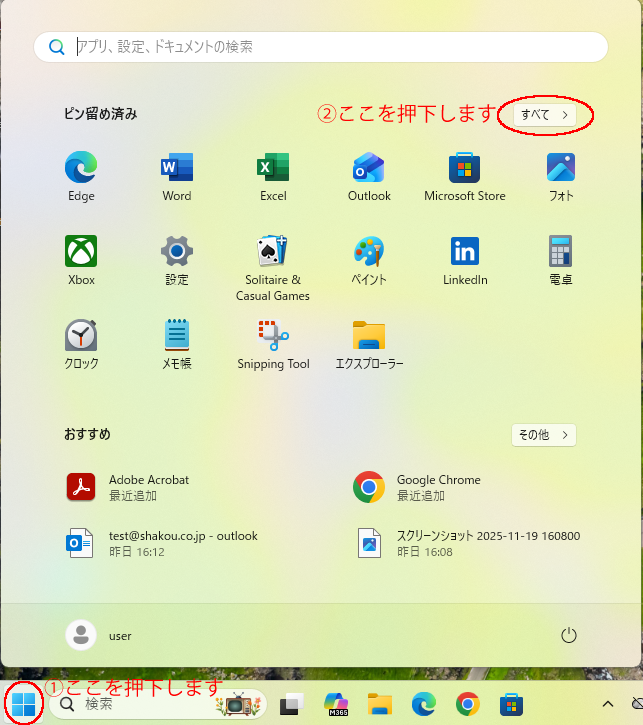
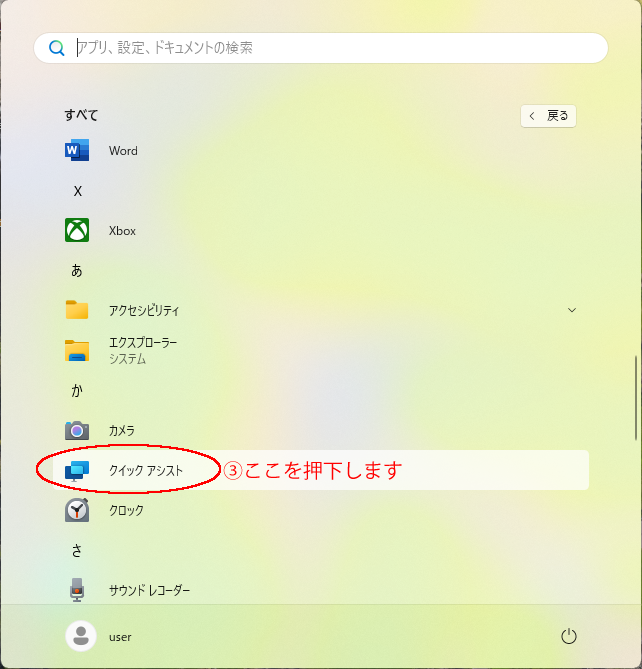
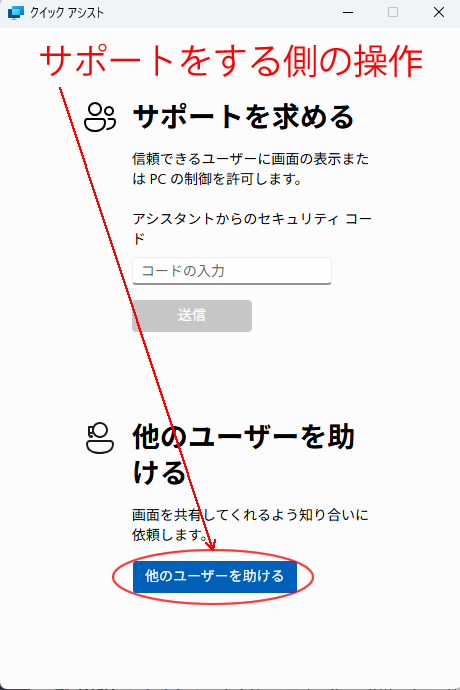
2、サポートをする側の方の操作の手順です。「他のユーザーを助ける」ボタンを押下します。
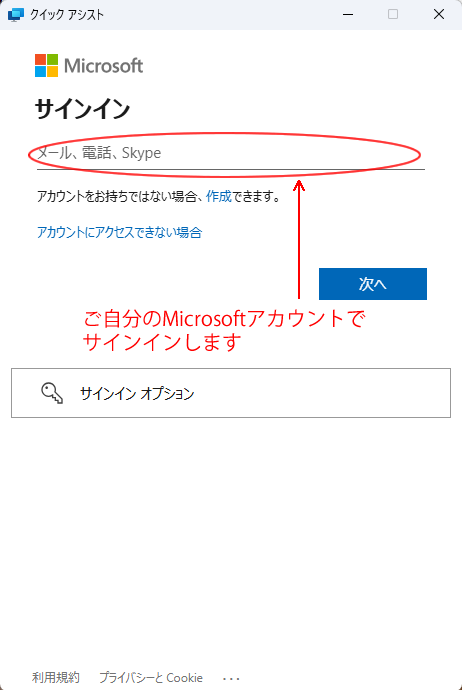
3、サポートをする側は、Microsoftアカウントでログインする必要があります。ご自分のMicrosoftアカウントでログインします。
4、ログインすると、画面上にセキュリティコードが表示されます。このセキュリティコードをサポートを受ける側の方へ伝えます。
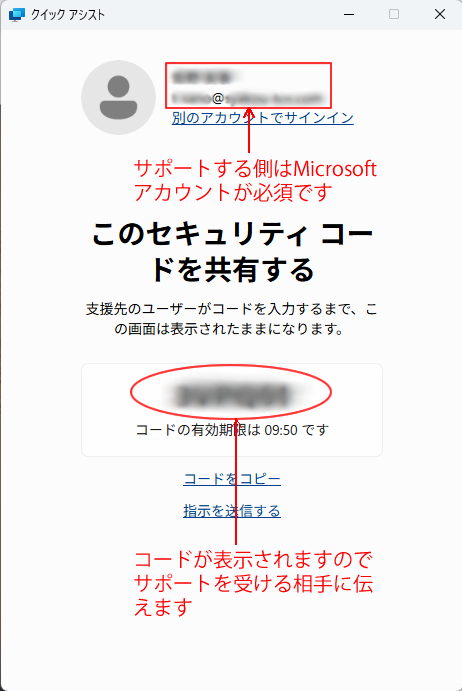
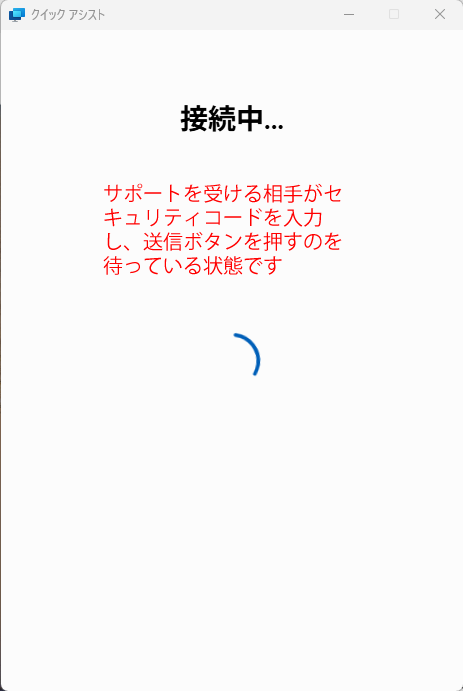
5、サポートを受ける側の方が、クイックアシストの画面にセキュリティコードを入力し、送信ボタンを押下するまで待ちます。送信ボタンが押下されると、画面に接続中の文字が表示されます。サポートを受ける側の方の画面には、共有許可ボタンが表示されておりそのボタンが押下されるまで待ちます。
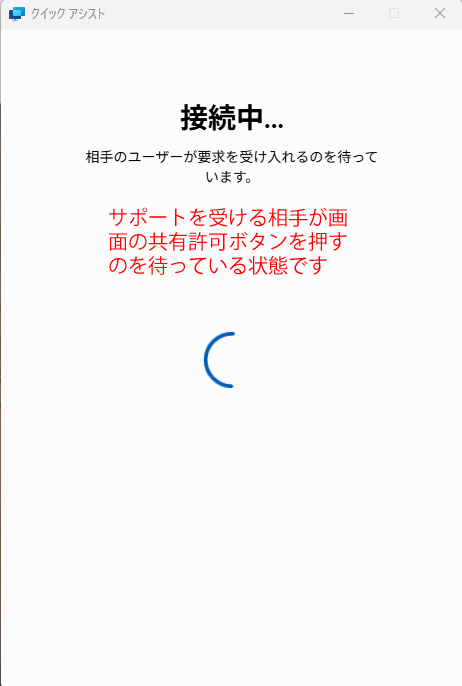
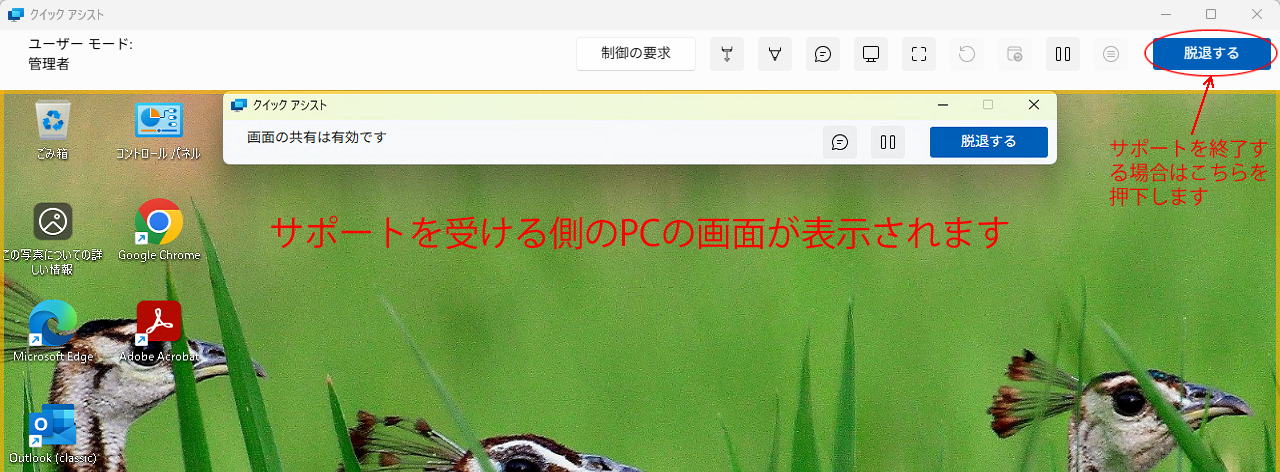
6、画面許可が完了しますと、サポートを受ける側の方のPC画面が表示されます。
サポートを受ける側の方の操作
1、Ctrlキー + Windowsキー + Qキーを同時に押します。クイックアシストソフトが起動します。他の起動方法として、スタートボタン → すべてのプログラム → クイックアシストを選択する方法があります。
2、サポートをする側の方から伝えられたセキュリティコードを入力します。
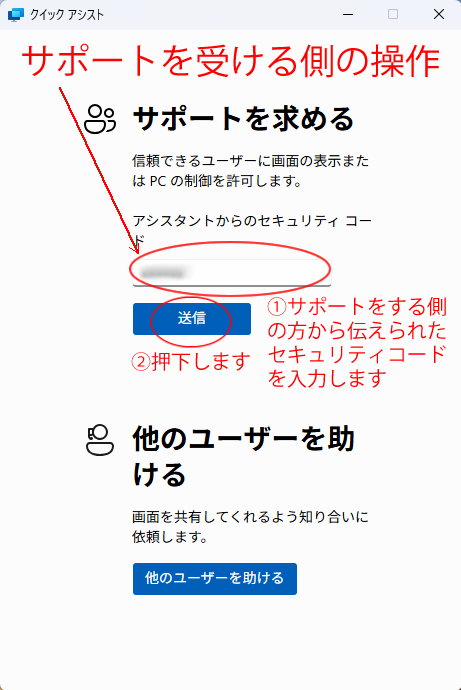
3、接続中の表示が出ますので、しばし待ちます。

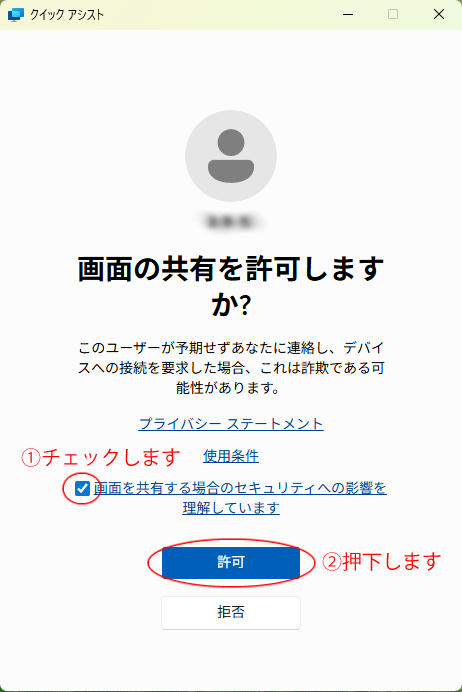
4、画面の共有を許可しますか?の表示が出たら「画面を共有する場合のセキュリティへの影響を理解しています」のチェックを入れて、許可ボタンを押下します。
5、接続中と表示されますので、接続されるまで待ちます。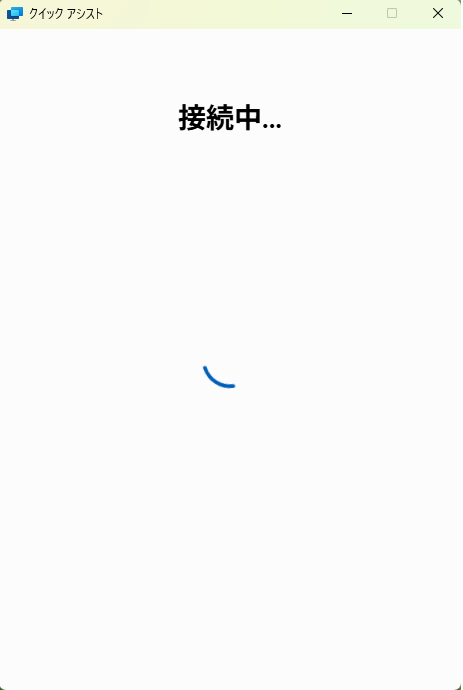
接続の終了方法
1、画面に表示されている「脱退する」ボタンを押下すると、接続は終了します。

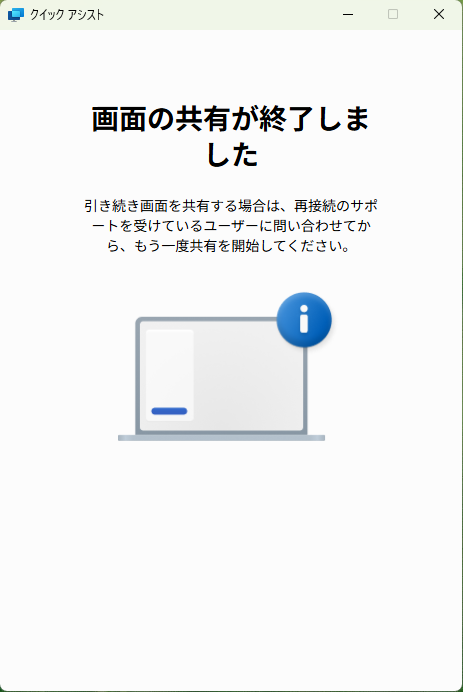
2、サポートを受ける側の方には「画面の共有が終了しました」の表示が出ます。
 FAQ一覧へ戻る

