

PCに関すること
Outlookのデータ移行方法
2025/12/05
既存のPCから新しいPCにリプレースをする時に、Outlookメールデータを移行する方法です。この例では、メールアドレスが1つしか設定されていない状態で説明させていただきます。複数のメールアドレスが設定されている場合は、同じことを繰り返します。
既存PCでの作業
※事前準備として、データをコピーするための外部ドライブを用意しておくと作業がやりやすいです。M.2などの高速外部ドライブがお薦めです。
1、Outlookを起動します。
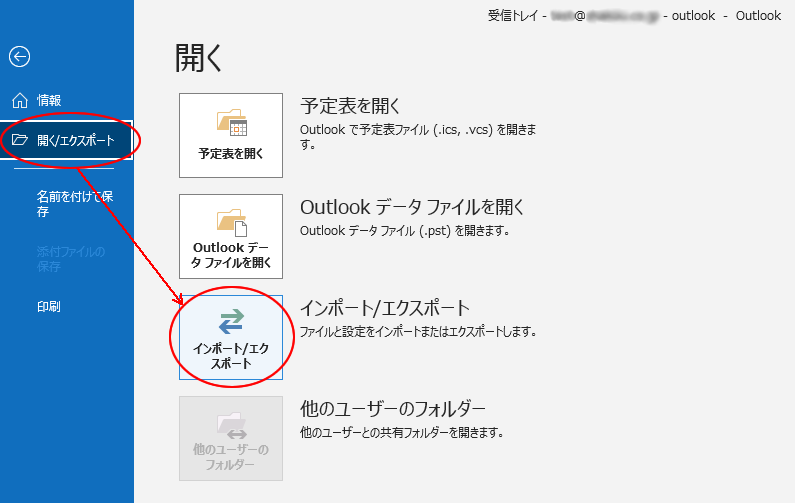
2、左側から「開く/エクスポート」を選択し、右側画面から「インポート/エクスポート」を押下します。
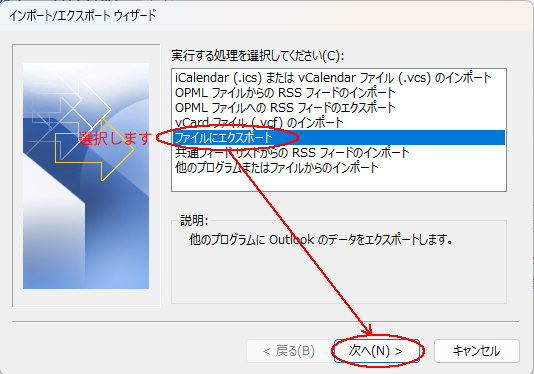
3、「ファイルにエクスポート」を選択し「次へ」ボタンを押下します。
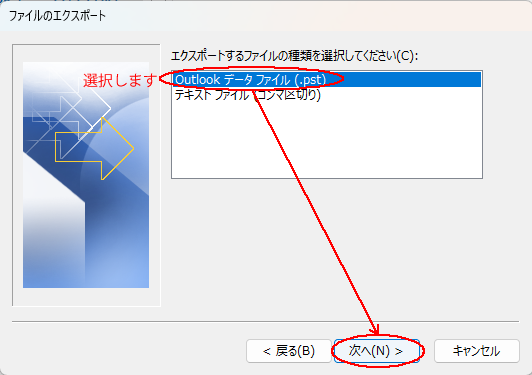
4、Outlookデータファイル(.pst)を選択し「次へ」ボタンを押下します。
5、エクスポートするフォルダを選択します。ここではOutlookに、1つのアカウントしか設定されていない例で説明させていただきます。一番上のアカウント表示されている行を選択します。「サブフォルダを含む(S)」にチェックを入れ、「次へ」ボタンを押下します。

6、データファイルをエクスポートする場所を聞いてくる画面が表示されてきますので、「重複した場合、エクスポートするアイテムと置き換える(E)」にチェックが入っていることを確認し、「参照ボタン」を押下し、エクスポート先を指定します。エクスポート先はM.2などの高速外部ドライブの方が時間が短縮できます。
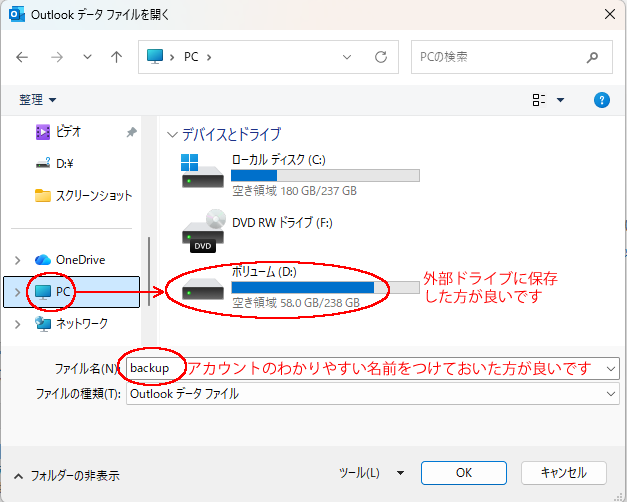
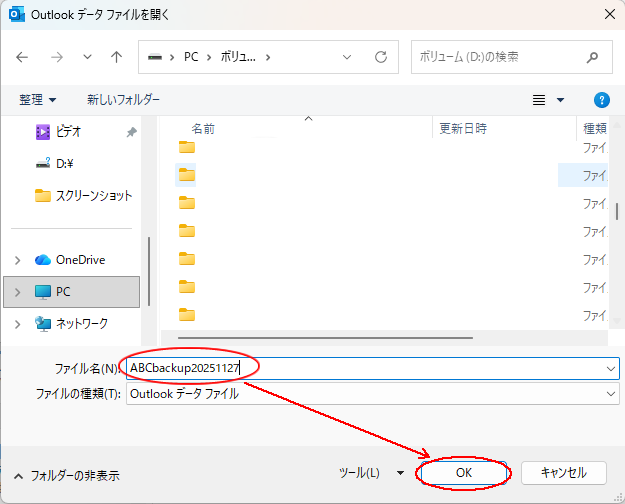
7、エクスポートファイル名を確認し「完了」ボタンを押下します。ここからエクスポートが始まりますが、パソコン本体の状態、外部ドライブの速度、送受信履歴の容量などにより時間は、まちまちです。数時間かかることもありますが完了まで待ちます。
新規PCでの作業
1、Outlookを起動します。
2、メールアカウントの設定を行います。
3、左側から「開く/エクスポート」を選択し、右側画面から「インポート/エクスポート」を押下します。
4、Outlookデータファイル(.pst)を選択し「次へ」ボタンを押下します。
5、エクスポートしたファイルを選択するために、参照ボタンを押下します。
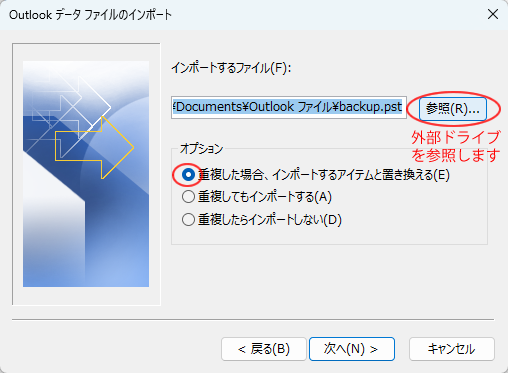
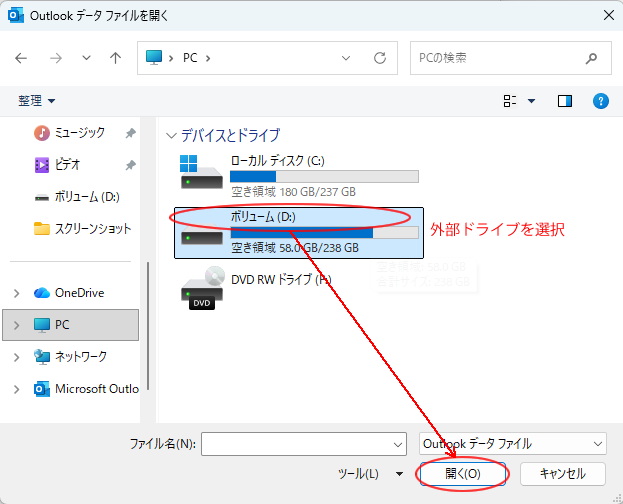
6、エクスポートしたファイルが保存されている外部ドライブを選択し「開く」ボタンを押下します。
7、外部ドライブの中から、エクスポートしたファイル選択し「開く」ボタンを押下します。
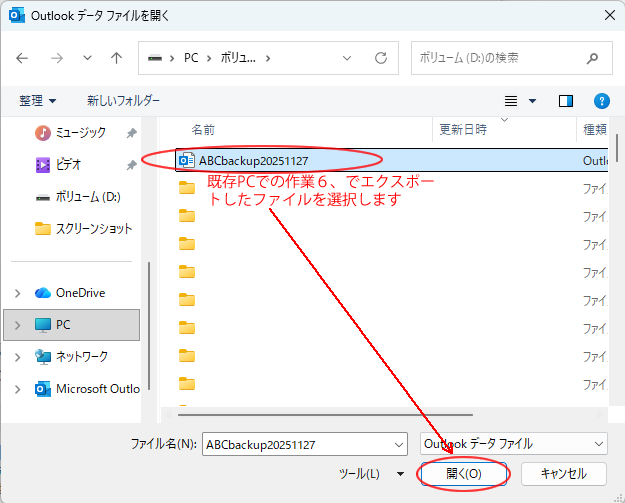
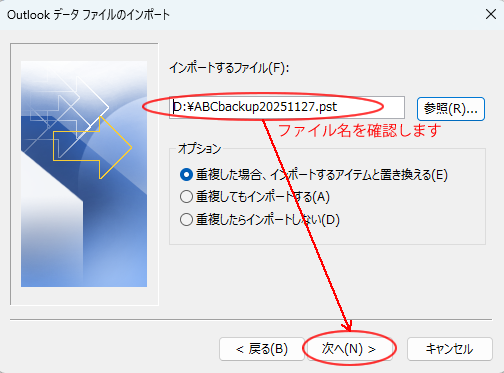
8、インポートするファイル名が正しいことを確認し「次へ」ボタンを押下します。
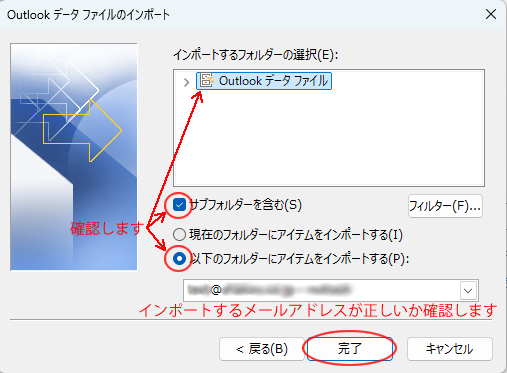
9、各項目がが正しいことを確認して「完了」ボタンを押下します。
10、インポートするファイルの容量により時間が異なります。インポートが完了するまで待ちます。
関連項目:Outlookに設定したアカウントのパスワードを確認する方法
関連項目:Outlookに設定した受信サーバーと送信サーバーなどの情報確認方法
 FAQ一覧へ戻る

