

コピー機に関すること
コニカミノルタ プリンタードライバー インストール手順
2025/12/01
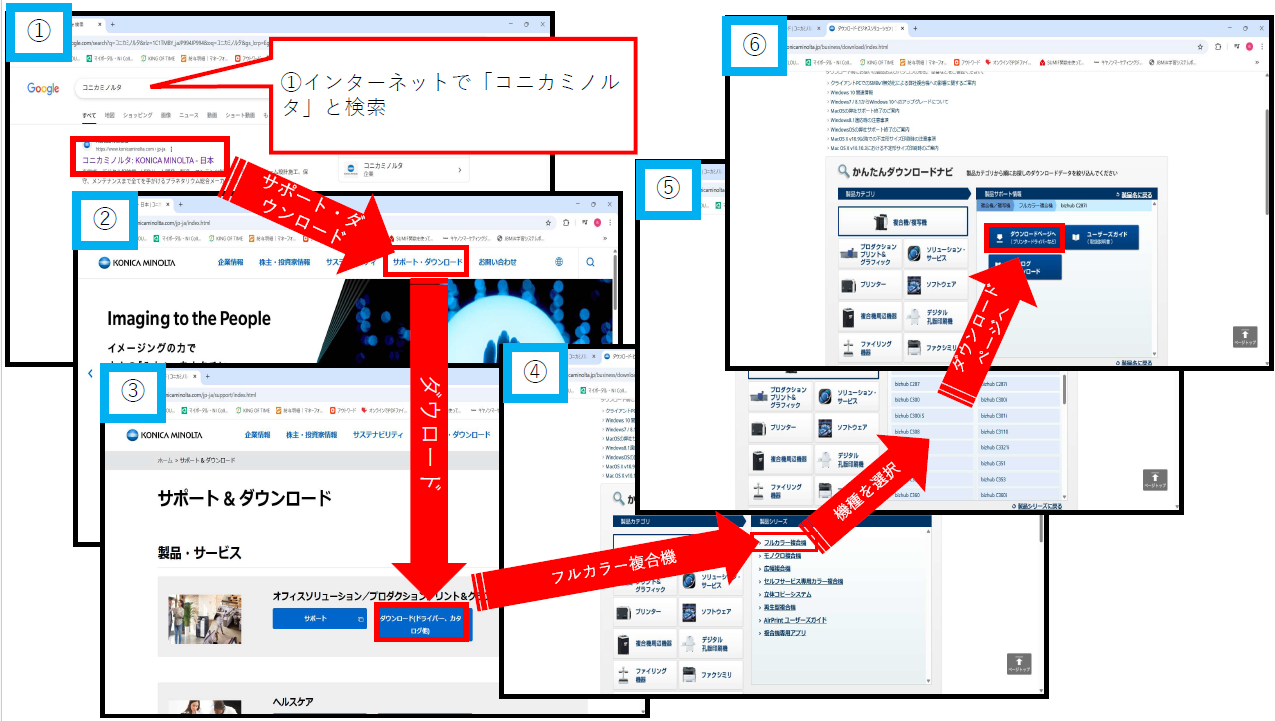
プリンタードライバーのダウンロード、インストール全体の手順です。
①ブラウザソフト「Edge」「Chrome」等で「コニカミノルタ」と検索します。
②コニカミノルタのWebサイトが表示されたら、「サポート・ダウンロード」を選択します。
③「ダウンロード(ドライバー、カタログ他)を選択します。
④「フルカラー複合機」を選択します。
➄機種を選択します。
⑥「ダウンロードページへ(プリンタードライバーなど)」を選択します。
⑦「PCLドライバー ダウンロードページへ」を選択します。
⑧ダウンロードファイルが表示されますので、クリックします。
⑨ご使用中のPCのダウンロードフォルダにファイルがダウンロードされていますので、右クリックで「すべて展開」を選択し、展開ボタンをクリックします。
⑩展開後のフォルダをクリックして、フォルダを開きます。
⑪「UPDSetup64」ファイルをクリックします(Windows11はすべて64bit版となります)。

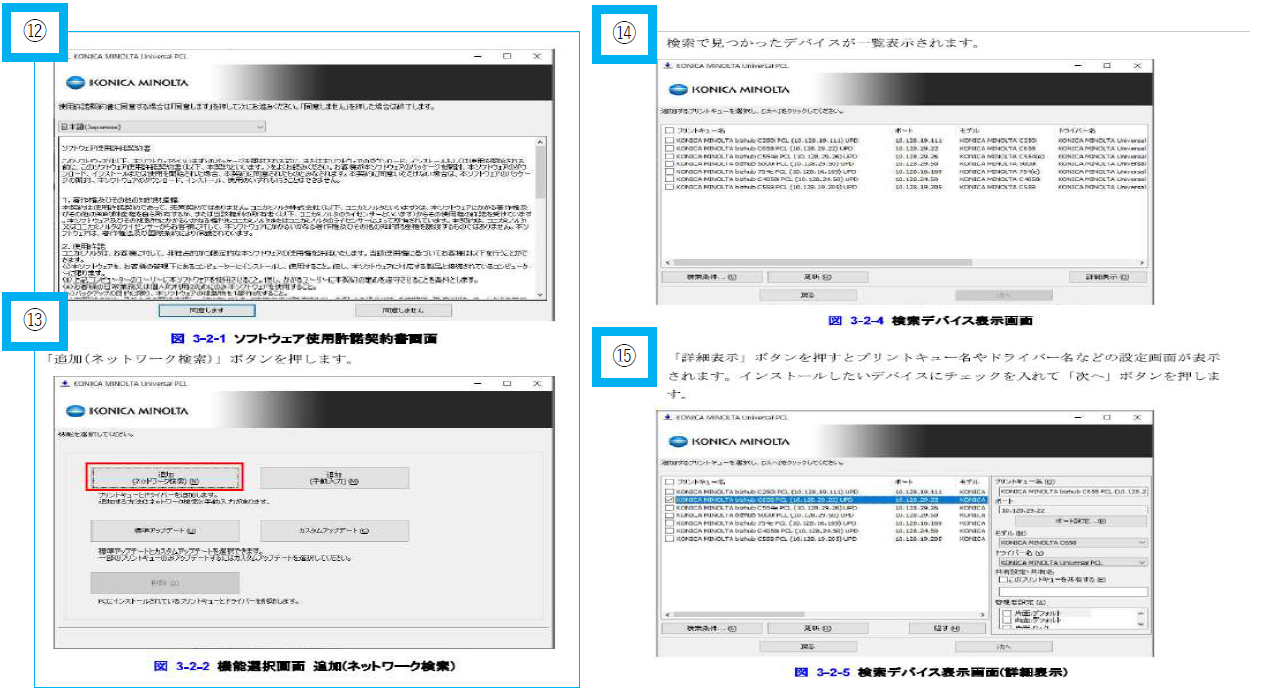
⑫使用許諾契約書の表示画面で「同意します」ボタンをクリックします。
⑬「追加(ネットワーク検索)」ボタンをクリックします。
⑭ネットワークに接続されているプリンターを自動的に検索しますのでしばし待ちます。
⑮プリンターが表示されてきましたら、該当するプリンターを選択し「次へ」ボタンをクリックします。
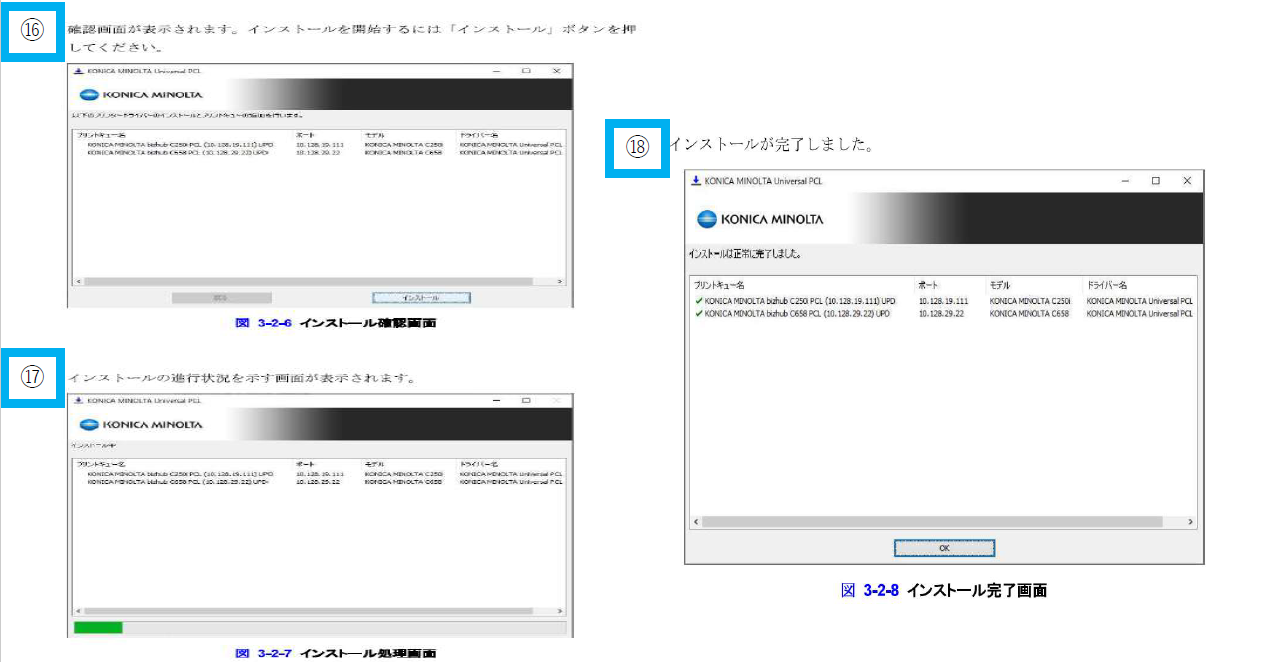
⑯「インストール」ボタンをクリックします。
⑰インストール状況を示す画面が表示されますので、しばし待ちます。
⑱インストールは正常に終了しましたの画面が表示されましたら、「OK」ボタンをクリックして完了です。
 FAQ一覧へ戻る

