

コピー機に関すること
コニカミノルタ ボックス登録した保存先を宛先登録に新規登録する手順
2025/12/09
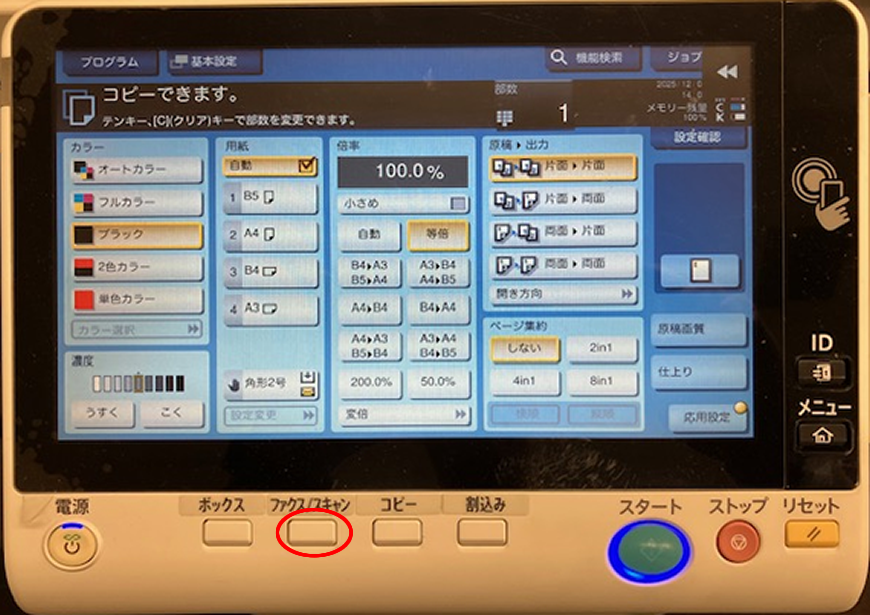
1、正面パネルの「ファックス/スキャン」ボタンを押します。
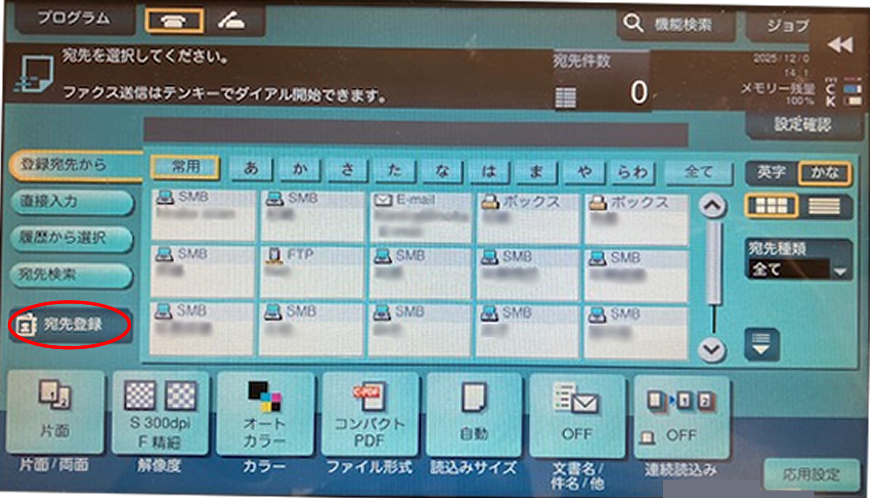
2、メニュー左側の「宛先登録」を押します。
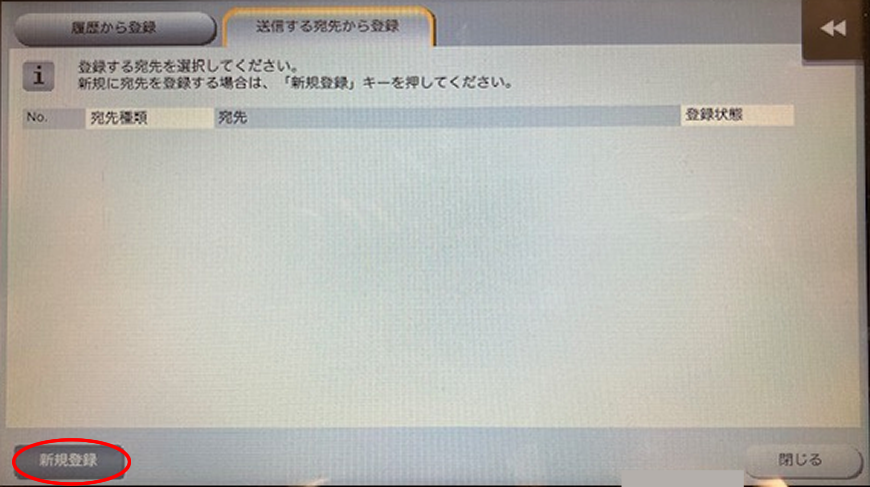
3、「新規登録」を押します。
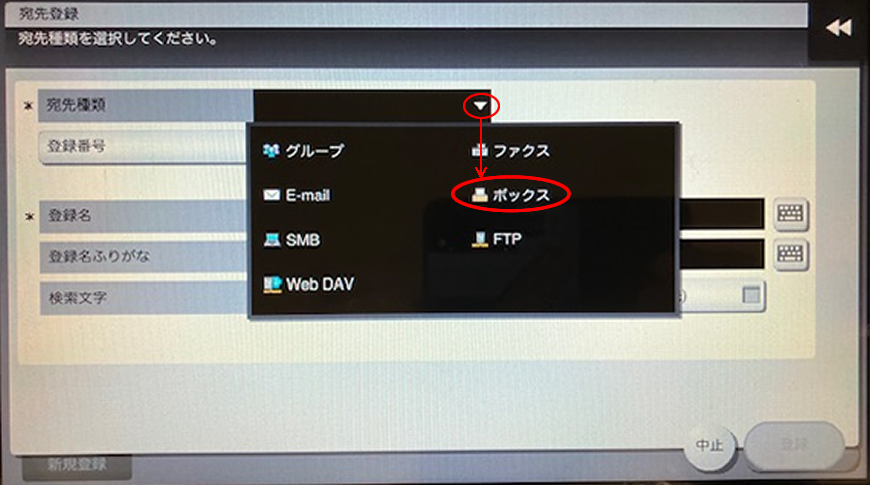
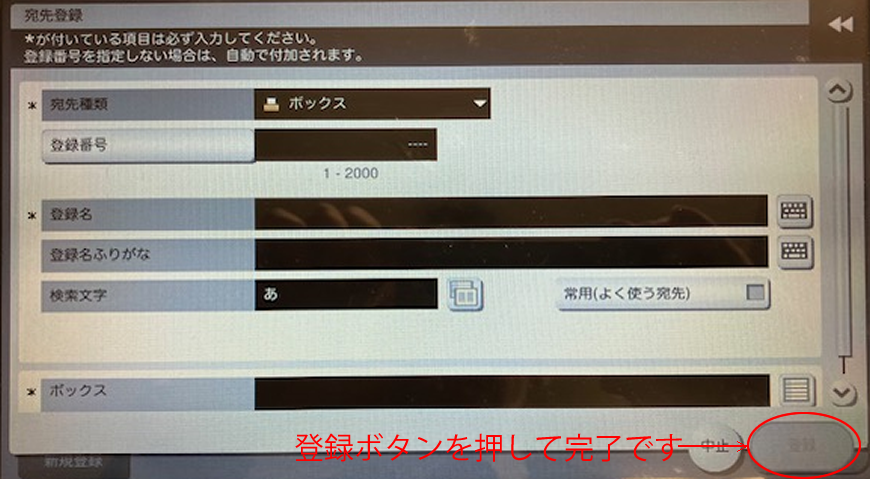
4、「宛先登録」の右端の▼印があるところを押して、「ボックス」を選択します。
5、「登録名」を入力します。右端のキーボードの印があるところを押します。
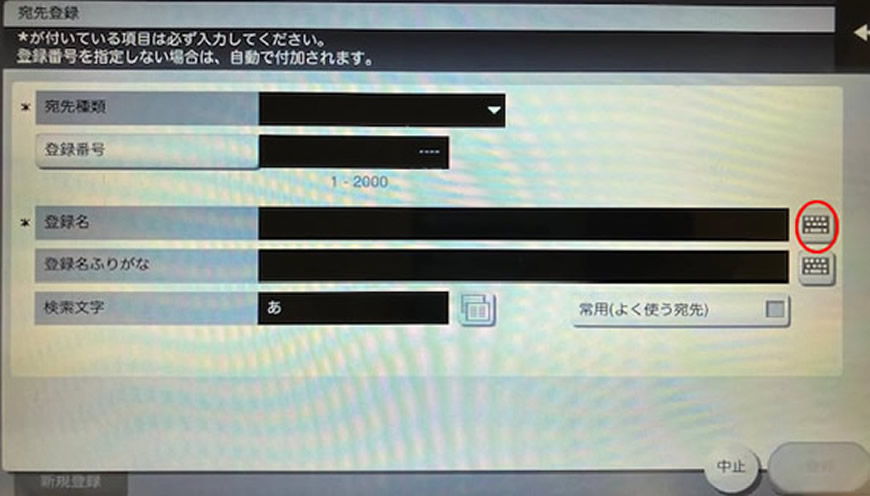
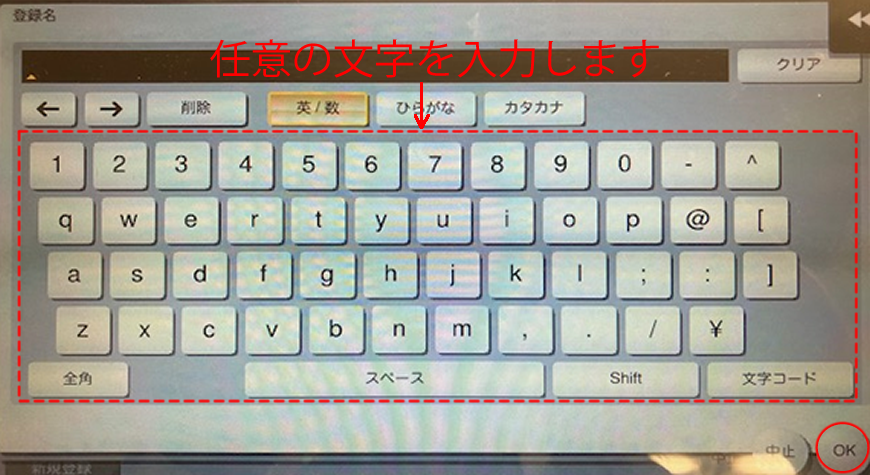
6、キーボードから文字入力ができますので、わかりやすい名前を付けておきます。入力が完了しましたら「OK」ボタンを押します。
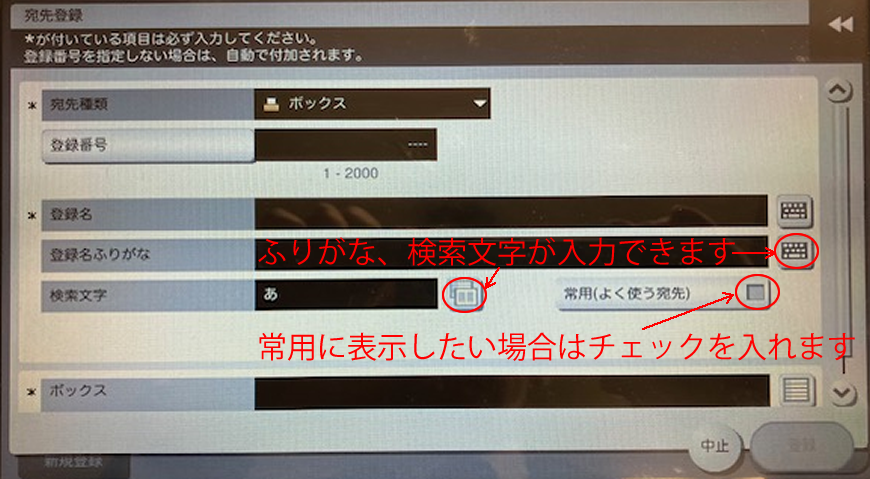
7、登録名ふりがな、検索文字を割り当てることができます。それぞれの項目の右端の印を押して入力できます。常用に表示したい場合は、「常用(よく使う宛先)」にチェックを入れます。
8、先ほど作成したボックスを選択します。右端の印を押すとボックス一覧が表示されますので、そこからボックスを選択します。
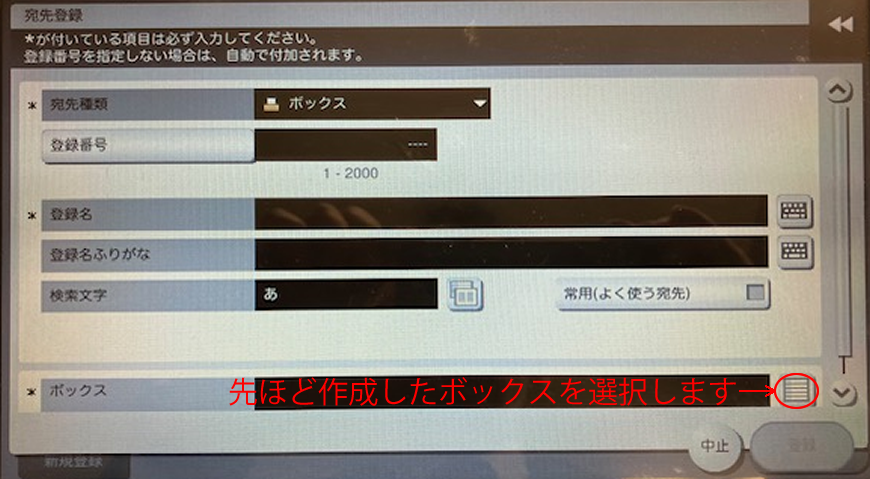
9、「登録」ボタンを押して完了です。
 FAQ一覧へ戻る

