

PCに関すること
コマンドプロンプト ipconfig /all
2026/02/06
 自身が使用しているPCのネットワークなどの情報を確認したい時に使用します。例えば、インターネットに接続できなくなった場合には、IPアドレスが正常に割り当てられているか、DNSが正常なIPアドレスを表示しているか、デフォルトゲートウェイが正常なIPアドレスを表示しているかなどを確認します。
1. IPアドレスやネットワーク設定の確認
・自分の PC がどの IP アドレスを使っているか知りたいとき
・サブネットマスクやデフォルトゲートウェイの確認
・複数ネットワークカード(有線・無線)がある場合、それぞれの設定確認
例:
・「社内ネットワークに接続できない → IPアドレスが正しいか確認」
・「VPN接続後に正しいIPが割り当てられているか確認」
2. DNS サーバーの確認
・ネットワークが正しく名前解決できないとき
・利用中の DNS サーバーを確認したいとき
例:
「ウェブサイトにアクセスできない → DNSサーバーの設定を確認」
3. DHCPやMACアドレスの確認
・DHCP サーバーから正しく IP が割り当てられているか確認
・IAID や DUID(IPv6)を確認することで、DHCPv6 のトラブルシュートに役立つ
・ネットワーク機器の MAC アドレス確認(機器登録やフィルタリングに使用)
4. NetBIOS や WINS 設定の確認
・Windows ネットワークのファイル共有やプリンタ共有が動かない場合の原因確認
・「NetBIOS over TCP/IP が有効か無効か」を確認
5. トラブルシューティング全般
・インターネットや社内ネットワークに接続できないとき
・IP 衝突や設定ミスを疑うとき
・ルータやスイッチの接続確認
操作手順
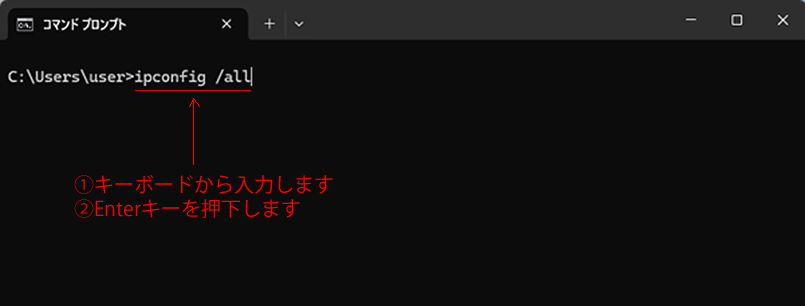
1、検索窓から「cmd」と入力し、コマンドプロンプトを起動します。

2、黒い画面に中にキーボードから次の文字を入力します。ipconfig /all
3、Enterキーを押下します。
4、PCのネットワークに関する情報が表示されてきます。下記画面はデスクトップ型PCのため、ネットワークカードの名称が1つしかありませんが、デスクトップ型PCでも無線機能が付属しているタイプ、ノート型PCで有線接続、無線接続の両方が使えるタイプなどは複数の名称が表示されます。
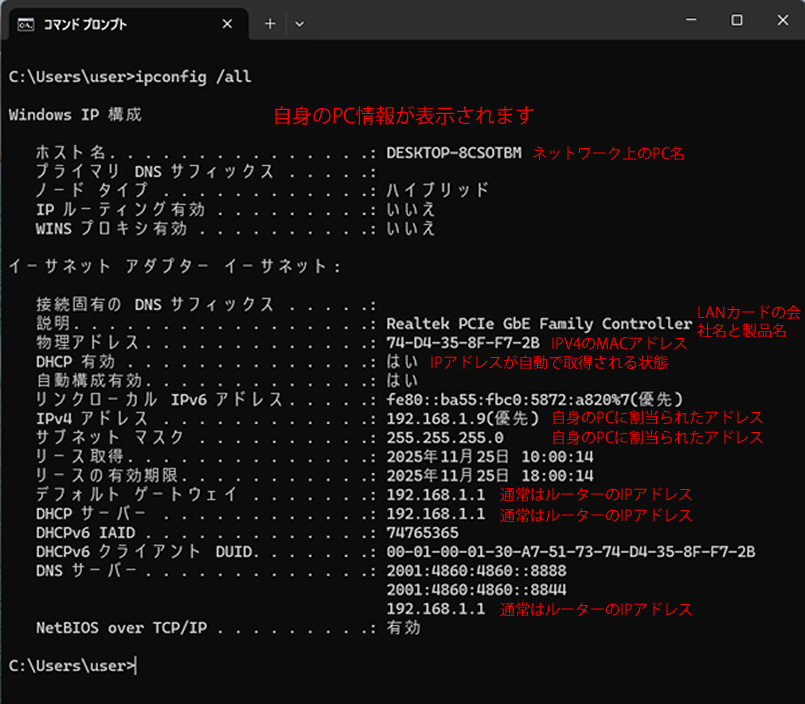
通常、DHCP有効「はい」となっていて、IPv4アドレスが192.168.×.×となっているのに、突然IPv4アドレスが、169.254.×.×のようなアドレスになっている場合は、DHCPサーバー(DHCPを提供している機能で、IPアドレスをPCに提供しています)からのIPアドレスが割り当てられていない状態という判断ができます。IPv4アドレスが169.254.×.×のようなアドレスになっている時は、APIPA(Automatic Private IP Addressing)という機能が働いている状態で、これはDHCPサーバーからIPアドレスを取得できなかった場合に、PC本体が自動的に自身のIPアドレスを設定する仕組みです。
小規模なネットワークではDHCPサーバーは、ルーターになっていることが多いのでルーターの状態を確認します。
・ルーターへのLANケーブルが正常に接続されているか。WAN側(通信キャリア側)、LAN側(社内側)を確認します。
・ルーター正面ランプが異常な点滅の状態になっていないか。異常な点滅はLANケーブルがループ状態になっていることがあります。
・ルーターとHUBを接続しているランプが消灯している状態でしたら、途中のケーブルの状態を疑います。
HUBの状態を確認します。
・HUBのACコンセントが抜けかけていないかを確認します。
・HUBのポートランプが正常な点灯になっているかを確認します。
・LANケーブルが抜けかけていないかを確認します。
LANケーブルの状態を確認します。
・ケーブルのコネクタ部分が正常な状態になっているか、爪が折れたりして接続が不安定になっていないかを確認します。
・ケーブルの被覆が破れて線が飛び出していないかを確認します。状態がひどいと断線している場合があります。
・ケーブルがループ状に同じ機器に差し込まれていないかを確認します。
 FAQ一覧へ戻る

