

コピー機に関すること
コニカミノルタ スキャナーボックス作成手順
2025/12/05
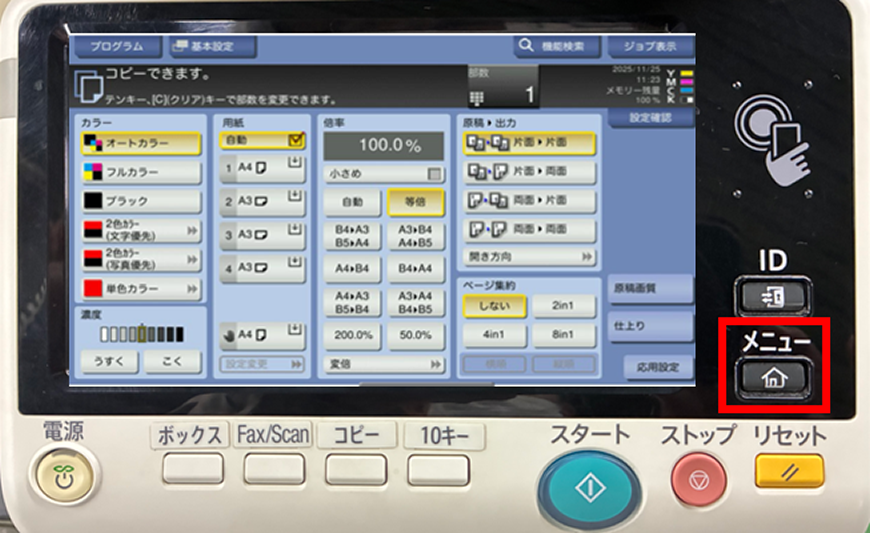
1、操作パネルのメニューボタンを押します。
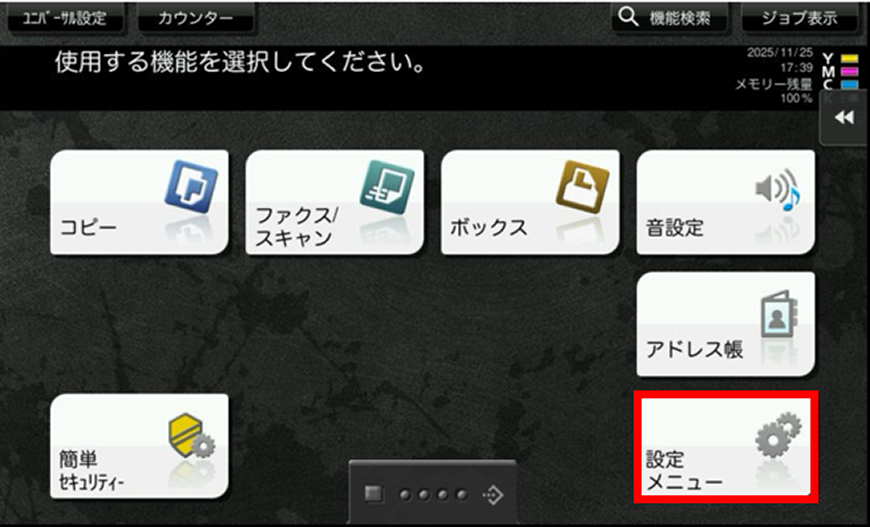
2、設定メニューを押します。
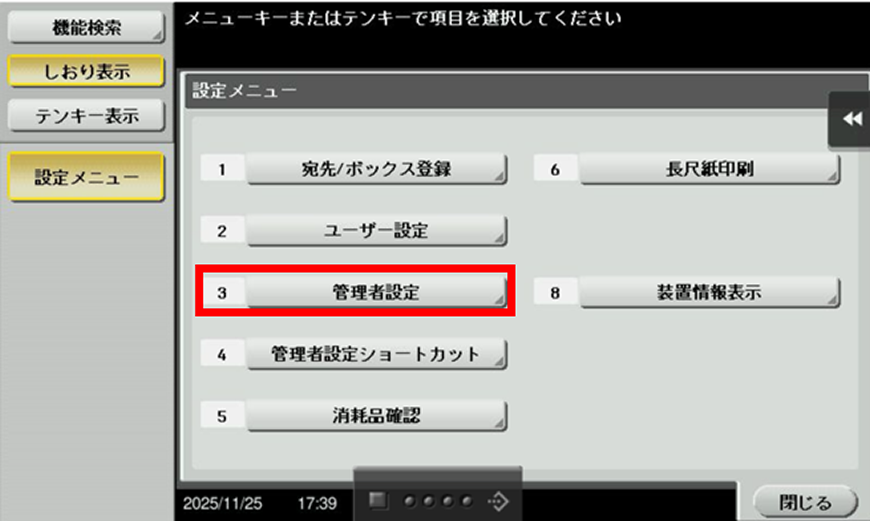
3、設定メニュー画面に変わりますので、項目の「3 管理者設定」を押します。
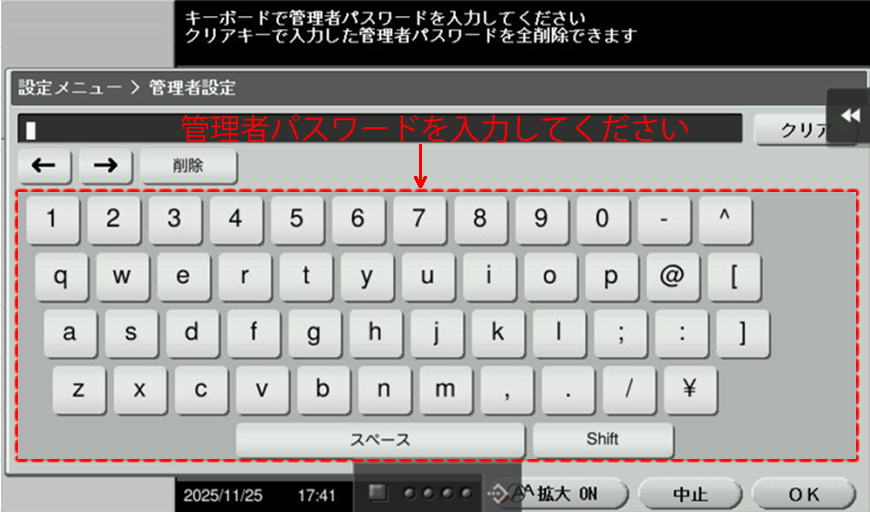
4、管理者パスワードを入力します。パスワードが不明の場合は弊社担当営業にお問い合わせください。※お客様(管理者様)がパスワードを管理している場合は、管理者様にご確認下さい。
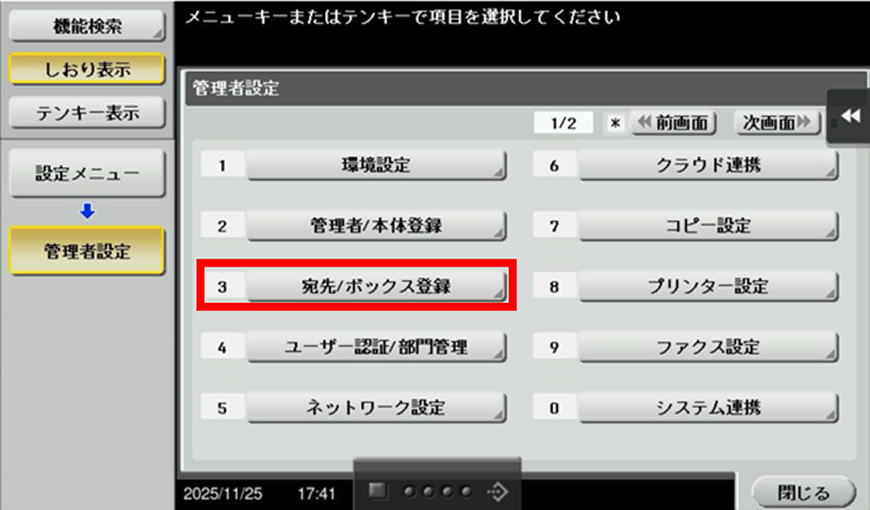
5、管理者設定画面に変わりましたら、宛先/ボックス登録を行います。項目の「3 宛先/ボックス登録」を押します。
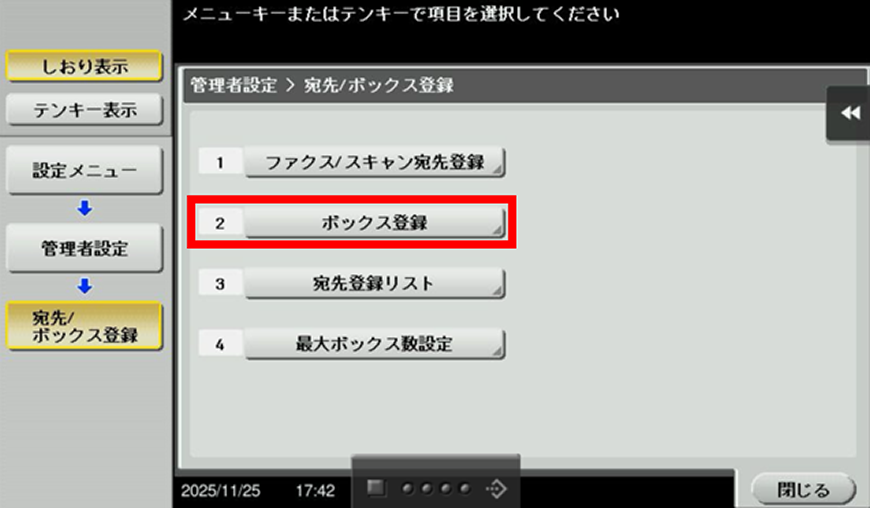
6、続いて「2 ボックス登録」を押します。
7、続いて「1 共有/個人ボックス」を押します。
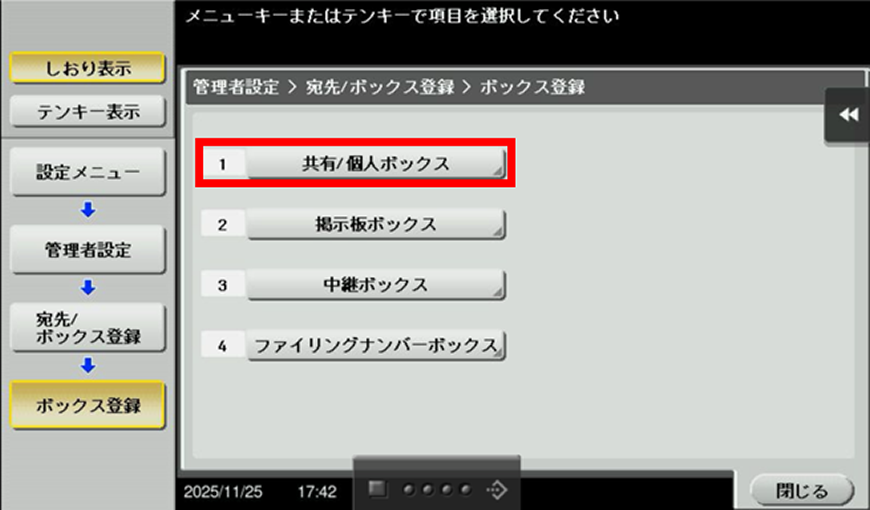
8、「新規登録」を押してボックスを作成します。

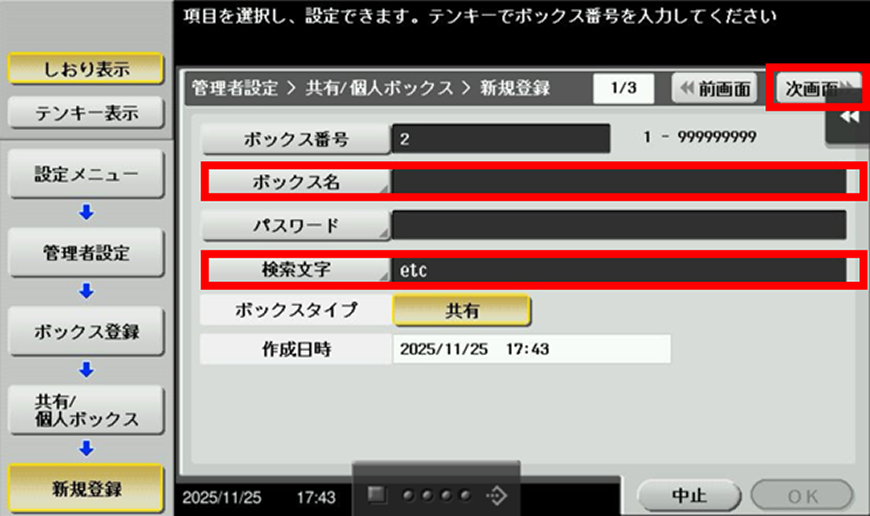
9、ボックス名と検索文字を入力します。ボックス名を作成します(スキャンしたデータを入れる個人用のボックスを作成します。
ボックス作成例:鈴木・PC1・スキャン…… など)。
検索文字を入力します(etc)。ボックス名と検索文字の入力後、画面右上の「次画面」を押します。
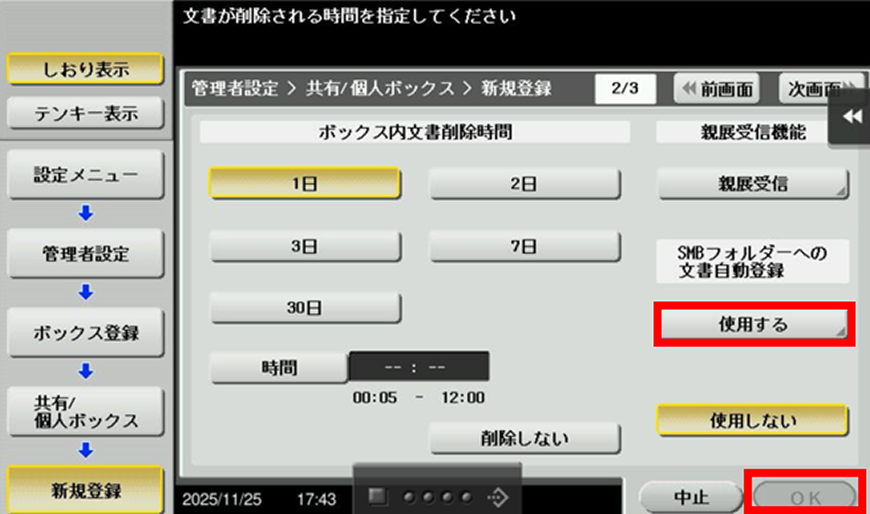
10、次画面に変わりましたら、ボックス内文書削除時間を設定します。通常「1日」に指定します。スキャン後は速やかにPCへデーター移行して下さい。
注意:「削除しない」に設定した場合、ご使用者がデーター消去を行わないとメモリフルになりスキャン・FAXが使用不可になります。
・SMBフォルダーへの文書自動登録を「使用する」に指定します。
注意:「使用する」にしない場合は、Windows エクスプローラのネットワークにボックスが表示されません。
ボックス内文書削除時間とSMBフォルダーへの文書自動登録を選択後、「OK」を押して完了です。
関連項目:PCスキャナー設定
 FAQ一覧へ戻る

